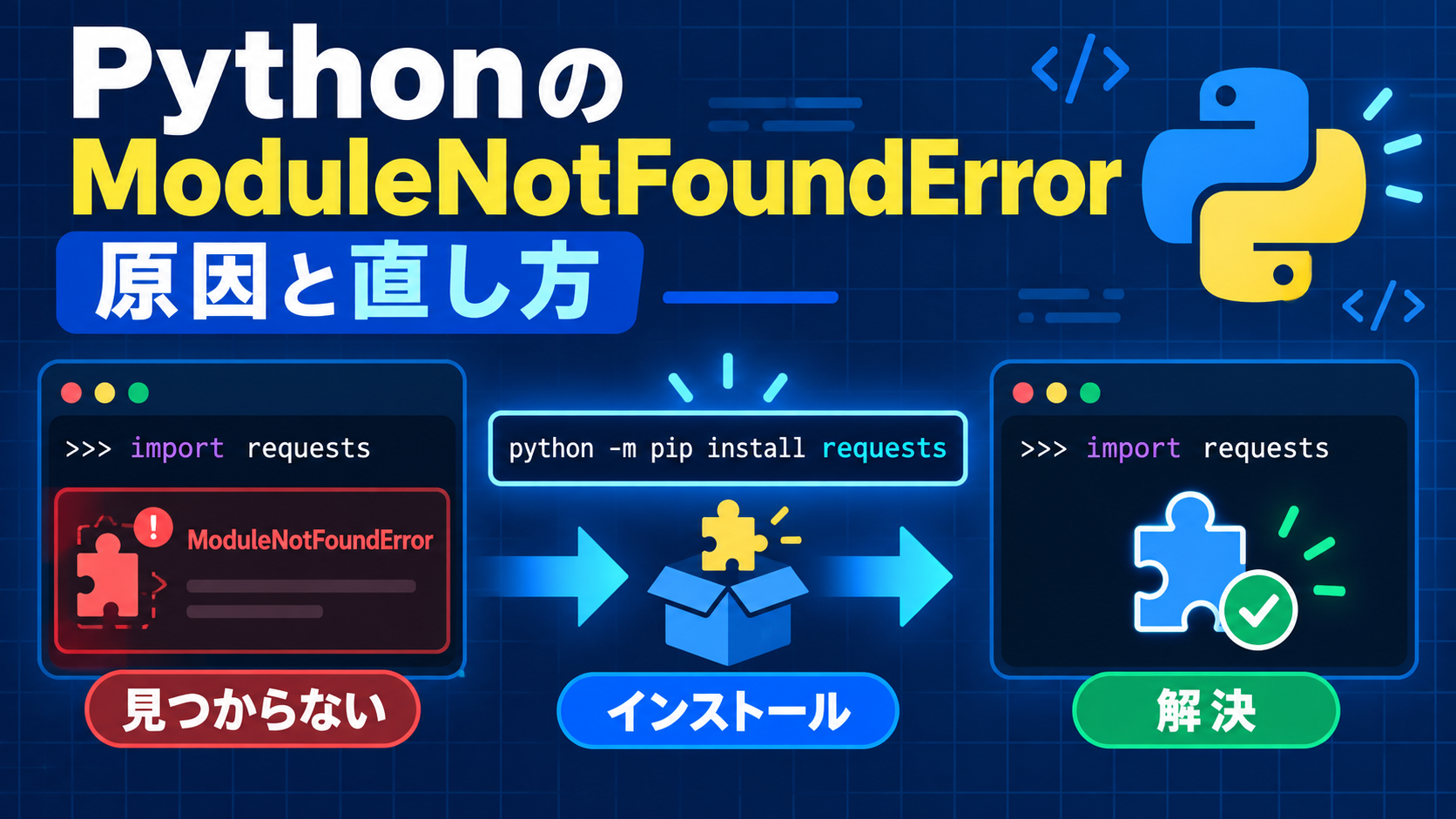
Pythonのコードを実行したとき、次のようなエラーが表示されることがあります。
ModuleNotFoundError: No module named 'requests'「ModuleNotFoundError」は、読み込もうとしたモジュールをPythonが見つけられないときに発生するエラーです。
ライブラリがインストールされていない場合だけでなく、モジュール名の間違いや実行環境の違いが原因になることもあります。
この記事では、ModuleNotFoundErrorが発生する主な原因と直し方を、初心者向けに順番に解説します。
ModuleNotFoundErrorとは
Pythonでは、「import」を使って外部の機能を読み込めます。
例えば、HTTP通信に使われる「requests」を読み込む場合は、次のように書きます。
# requestsを読み込む
import requests

# Webページの情報を取得
response = requests.get("https://example.com")

print(response.status_code)Pythonが「requests」を見つけられない場合は、次のエラーが発生します。
ModuleNotFoundError: No module named 'requests'「No module named ‘requests’」は、「requestsという名前のモジュールがありません」という意味です。
エラーメッセージの最後に表示されている名前を確認すると、どのモジュールが見つからないのか分かります。
ライブラリがインストールされていない
ModuleNotFoundErrorの代表的な原因は、必要なライブラリがインストールされていないことです。
Pythonには、最初から使える標準ライブラリと、あとから追加する外部ライブラリがあります。
「requests」は外部ライブラリなので、使用する前にインストールが必要です。
Windowsでは、ターミナルやコマンドプロンプトで次のコマンドを実行します。
py -m pip install requests環境によっては、次のコマンドを使います。
python -m pip install requestsmacOSやLinuxでは、次のコマンドを使う場合もあります。
python3 -m pip install requestsインストールが完了したら、もう一度Pythonのコードを実行します。
「pip install requests」をPythonのプログラム内へ書くのではなく、ターミナルで実行する点に注意しましょう。
インストールできたか確認する
ライブラリがインストールされているかは、次のコマンドで確認できます。
python -m pip show requestsWindowsで「py」を使っている場合は、次のように実行します。
py -m pip show requestsインストールされていれば、ライブラリ名やバージョン、保存場所などが表示されます。
一覧から確認する方法もあります。
python -m pip list「pip list」にはインストール済みのライブラリが表示されます。
ただし、一覧に名前があっても、コードを実行するPythonとは別の環境にインストールされている場合があります。
pipとPythonの参照先が異なっている
ライブラリをインストールしたのにModuleNotFoundErrorが直らない場合は、「pip」と「Python」が別の環境を参照している可能性があります。
パソコンに複数のPythonが入っていると、次のような状態になることがあります。
Python Aで使われるpip → requestsをインストール
Python Bでコードを実行 → requestsが見つからないこの問題を避けるために、「pip install」だけでなく、次の形式でインストールするのがおすすめです。
python -m pip install requests「python -m pip」と書くと、そのPythonに対応するpipを使ってインストールできます。
Windowsで「py」を使ってコードを実行している場合は、次の形式を使います。
py -m pip install requests重要なのは、「インストールに使うPython」と「コードを実行するPython」をそろえることです。
使用しているPythonの場所を確認する
コードを実行しているPythonの場所は、次のプログラムで確認できます。
import sys

# 現在使っているPythonの場所を表示
print(sys.executable)
インストール先も確認してみましょう。
python -m pip show requests「Location」に表示された場所が、現在のPython環境と大きく異なる場合は、別の環境へインストールしている可能性があります。
「インストールしたか」だけでなく、「どのPythonへインストールしたか」を確認することが解決のポイントです。
モジュール名のスペルが間違っている
「import」に書いた名前が間違っている場合も、ModuleNotFoundErrorが発生します。
# requestsのスペルが間違っている
import reqests
正しくは次のとおりです。
# 正しいモジュール名
import requests
次の点を確認しましょう。
- アルファベットの抜けがないか
- 余分な文字が入っていないか
- 大文字と小文字が正しいか
- アンダースコアの位置が正しいか
Pythonでは、大文字と小文字が区別されます。
サンプルコードを手入力した場合は、ライブラリ名をコピーして比較すると間違いを見つけやすくなります。
インストール名とimport名が違う場合
ライブラリによっては、インストール時の名前と「import」に書く名前が異なります。
代表的な例が、画像処理ライブラリの「Pillow」です。
インストールするときは、次の名前を使います。
python -m pip install Pillowコードで読み込むときは、「Pillow」ではなく「PIL」と書きます。
# PillowはPILという名前で読み込む
from PIL import Image

print("画像処理の準備ができました")インストール名をそのまま「import」へ書けばよいとは限りません。
公式ドキュメントや利用している教材を確認し、「インストールするときの名前」と「読み込むときの名前」を分けて考えましょう。
仮想環境が有効になっていない
Pythonでは、プロジェクトごとにライブラリを分けて管理するために「仮想環境」を使うことがあります。
仮想環境の中へライブラリをインストールしても、別の環境でコードを実行すると、そのライブラリは見つかりません。
仮想環境を作成する基本的なコマンドは次のとおりです。
python -m venv .venvWindowsで仮想環境を有効にする場合は、次のコマンドを使います。
.venv\Scripts\activatemacOSやLinuxでは、次のように実行します。
source .venv/bin/activate仮想環境を有効にした後で、必要なライブラリをインストールします。
python -m pip install requestsターミナルの先頭に「(.venv)」などと表示されていれば、仮想環境が有効になっている目安になります。
コードエディターを再起動した場合や、新しいターミナルを開いた場合は、仮想環境を再び有効にする必要があることもあります。
Visual Studio Codeで別のPythonが選ばれている
Visual Studio Codeでは、コードを実行するPythonを選択できます。
ターミナルでライブラリをインストールしても、Visual Studio Codeが別のPythonを使用していれば、ModuleNotFoundErrorが発生します。
次の点を確認しましょう。
- Visual Studio CodeでPythonファイルを開く
- 画面下部に表示されているPythonのバージョンを確認する
- コマンドパレットを開く
- 「Python: Select Interpreter」を選ぶ
- ライブラリをインストールした環境を選ぶ
仮想環境を使用している場合は、「.venv」と表示されたPythonを選びます。
Jupyter Notebookを使っている場合は、右上などに表示されるカーネルも確認してください。
「ターミナルのPython」「エディターのPython」「Notebookのカーネル」は、別々の環境になっている可能性があります。
自作モジュールが見つからない
自分で作ったPythonファイルを読み込む場合にも、ModuleNotFoundErrorが発生することがあります。
次のようなファイル構成を考えてみましょう。
project/
├── main.py
└── calculator.py「calculator.py」の内容は次のとおりです。
def add(a, b):
    # 2つの数値を合計
return a + b同じフォルダにある「main.py」からは、次のように読み込めます。
# calculator.pyからadd関数を読み込む
from calculator import add

result = add(10, 20)

print(result) # 30「calculator.py」が別のフォルダにある場合や、ファイル名が間違っている場合は読み込めません。
次の点を確認しましょう。
- 読み込むファイルが存在しているか
- ファイル名のスペルが正しいか
- 拡張子が「.py」になっているか
- 実行するファイルとの位置関係が正しいか
- 対象のフォルダがPythonの検索対象に入っているか
初心者のうちは、関連するPythonファイルを同じプロジェクトフォルダへ置くと、構成を把握しやすくなります。
フォルダを読み込めない場合
複数のPythonファイルをフォルダにまとめている場合は、読み込み方がファイル構成と合っているか確認します。
project/
├── main.py
└── tools/
    ├── __init__.py
└── calculator.pyこの場合、「main.py」から次のように読み込めます。
# toolsフォルダ内のcalculator.pyを読み込む
from tools.calculator import add

result = add(10, 20)

print(result) # 30「tools」や「calculator」のスペルが実際のフォルダ名、ファイル名と一致している必要があります。
プロジェクトの途中のフォルダからファイルを直接実行すると、読み込みの基準になる場所が変わることもあります。
複雑な構成では、「どのファイルがある場所から実行しているか」も確認しましょう。
ファイル名がライブラリ名と重複している
自分で作ったファイルの名前が、読み込みたいライブラリと同じになっていると、予期しない問題が起こることがあります。
例えば、「requests.py」という自作ファイルを作成すると、本来の「requests」ではなく、自作ファイルが優先して読み込まれる場合があります。
project/
├── main.py
└── requests.py
自作ファイルには、既存のライブラリと重複しにくい名前を付けましょう。
名前を変更した後も問題が続く場合は、同じフォルダに作成されたキャッシュ用の「pycache」が影響していないか確認します。
ただし、原因を確認せずにフォルダを削除する必要はありません。まずは、自作ファイル名と「import」の名前が重なっていないかを見るのが先です。
標準ライブラリはpipでインストールしない
Pythonに最初から含まれている標準ライブラリは、通常「pip」でインストールする必要がありません。
例えば、次のようなモジュールです。
# Pythonに最初から含まれている標準ライブラリ
import os
import sys
import json
import datetime

print("標準ライブラリを読み込みました")
標準ライブラリでModuleNotFoundErrorが発生した場合は、インストール不足よりも次の原因を確認します。
- モジュール名のスペルが間違っている
- 自作ファイル名と重複している
- Pythonの環境が正しく設定されていない
- 標準ライブラリ内の一部を誤った名前で読み込んでいる
エラーを見たら何でも「pip install」するのではなく、「外部ライブラリなのか、標準ライブラリなのか」を確認することが大切です。
requirements.txtからまとめてインストールする
他の人が作ったプロジェクトを動かす場合は、「requirements.txt」というファイルが用意されていることがあります。
このファイルには、プロジェクトで必要なライブラリが記録されています。
requests==2.32.3
pandas==2.2.3
Flask==3.1.0
必要なライブラリは、次のコマンドでまとめてインストールできます。
python -m pip install -r requirements.txtライブラリを一つずつ推測してインストールする前に、プロジェクト内に「requirements.txt」や設定ファイルがないか確認しましょう。
インストール時に権限エラーが出る場合
ライブラリのインストール時に権限に関するエラーが出た場合でも、すぐに管理者権限で実行する必要はありません。
仮想環境を作成し、その中へインストールする方法が安全で管理しやすいでしょう。
python -m venv .venv仮想環境を有効にしてからインストールします。
python -m pip install requests仮想環境を使うと、パソコン全体のPython環境を変更せず、プロジェクトに必要なライブラリだけを管理できます。
ModuleNotFoundErrorを直す順番
ModuleNotFoundErrorが発生したときは、手当たり次第に設定を変更せず、次の順番で確認すると原因を見つけやすくなります。
- エラーメッセージで見つからないモジュール名を確認する
- 「import」に書いた名前のスペルを確認する
- 標準ライブラリか外部ライブラリかを確認する
- 外部ライブラリならインストールされているか確認する
- コードの実行とインストールに同じPythonを使っているか確認する
- 仮想環境やエディターのPython設定を確認する
- 自作モジュールならファイルの場所と名前を確認する
- 既存ライブラリと同じ名前のファイルがないか確認する
特に重要なのは、「ライブラリが存在しない」のか、「別の場所に存在していて今のPythonから見えない」のかを分けることです。
ModuleNotFoundErrorは、本棚に本がない状態だけでなく、「本は別の部屋にあるが、今いる部屋から見つけられない状態」でも発生します。
この違いを意識すると、同じライブラリを何度もインストールする前に、Pythonの参照先を確認できるようになります。
まとめ
「ModuleNotFoundError」は、Pythonが指定されたモジュールを見つけられないときに発生するエラーです。
代表的なメッセージは次のとおりです。
ModuleNotFoundError: No module named 'requests'外部ライブラリが未インストールの場合は、次のようにインストールします。
python -m pip install requestsインストールしても直らない場合は、次の点を確認しましょう。
- モジュール名のスペルは正しいか
- インストール名とimport名が異ならないか
- ライブラリを同じPython環境へインストールしたか
- 仮想環境が有効になっているか
- エディターで正しいPythonを選んでいるか
- 自作ファイルの場所や名前は正しいか
- ライブラリと同じ名前の自作ファイルがないか
ModuleNotFoundErrorを見たときに、必ずしも「インストールに失敗した」とは限りません。
「Pythonは今、どの環境からモジュールを探しているのか」という視点を持つと、原因を見つけやすくなります。
まずはエラーメッセージのモジュール名を確認し、スペル、インストール状況、実行環境の順番で調べてみましょう。